
Atualizado em 19/07/2026 às 17:58
Você liga o celular, tenta abrir um aplicativo e espera. E espera mais um pouco. O aparelho que parecia ágil na loja agora responde com lentidão, aquece com frequência e a bateria mal dura metade do dia. Essa situação é mais comum do que parece — e tem solução prática.
A realidade de grande parte dos usuários brasileiros é que os celulares são usados por dois, três ou até quatro anos sem qualquer tipo de manutenção no sistema.
Segundo dados do setor de telecomunicações, o brasileiro troca de smartphone em média a cada 3,2 anos — um ciclo longo que exige cuidados regulares com o software para manter o desempenho original.
Sem esses cuidados, o acúmulo de dados temporários, aplicativos em segundo plano e configurações mal ajustadas podem reduzir a velocidade percebida do aparelho em até 40%.
Na prática, acompanhamos casos em que um simples processo de otimização do sistema recuperou boa parte do desempenho original em aparelhos com dois anos de uso. Não se trata de milagre: é manutenção de rotina aplicada de forma sistemática.
Testamos as técnicas descritas neste guia em diferentes modelos e versões do Android, incluindo aparelhos das marcas mais populares no Brasil, como Samsung, Xiaomi, Motorola e Positivo.
Este tutorial de otimização do sistema vai mostrar, passo a passo, como liberar espaço, controlar o que roda em segundo plano, ajustar as configurações de desempenho e adotar uma rotina de manutenção que mantém o celular funcionando bem por muito mais tempo.
Por que o celular fica lento com o tempo
Antes de partir para as ações práticas, vale entender o mecanismo por trás da lentidão. O problema raramente é hardware — é quase sempre acúmulo de dados e má gestão de recursos de software.
--------------------------------------continua após a publicidade--------------------------------------
O papel do armazenamento cheio
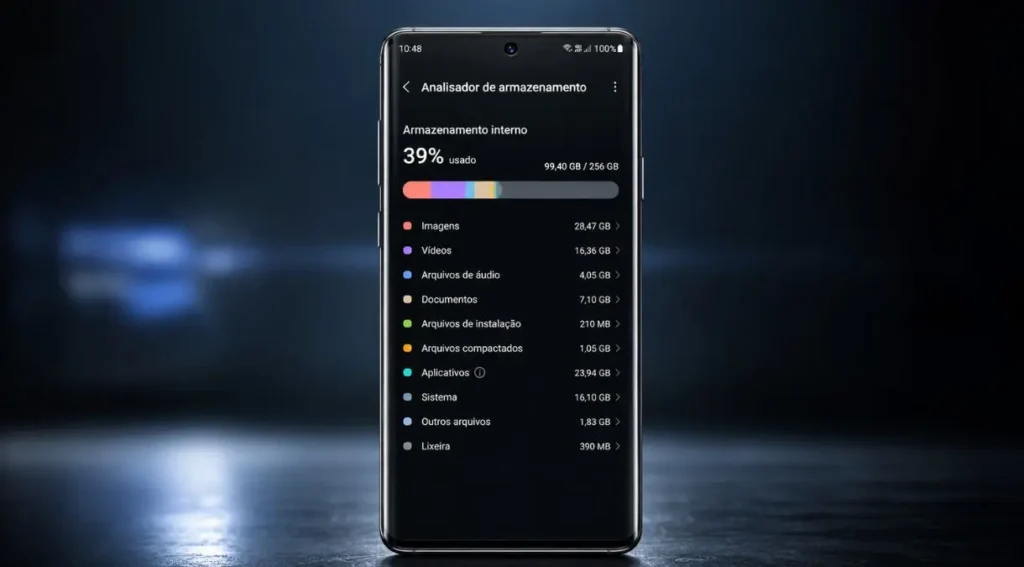
Quando a memória interna do celular fica acima de 80% de ocupação, o sistema operacional passa a ter dificuldade em criar arquivos temporários necessários para o funcionamento dos aplicativos. O resultado direto é lentidão ao abrir apps, travamento ao navegar em redes sociais e demora para carregar páginas.
O Android e os sistemas de fabricantes como One UI (Samsung) e MIUI (Xiaomi) reservam um espaço chamado “cache do sistema” para operações rápidas. Quando esse espaço fica comprometido pelo armazenamento cheio, tudo desacelera de forma perceptível.
Aplicativos em segundo plano e consumo de RAM
Cada aplicativo aberto e não fechado adequadamente continua rodando em segundo plano, consumindo RAM e ciclos de processamento. Um celular com 4 GB de RAM pode ter entre 800 MB e 1,5 GB ocupados por processos de apps que o usuário nem está usando ativamente.
Somam-se a isso os aplicativos que obtêm permissão de “início automático” — recursos que ativam o app assim que o celular é ligado, sem que o usuário perceba. Em aparelhos com Android 12 ou anterior, esse comportamento era ainda menos controlado pelo usuário.
Fragmentação de dados e logs acumulados
Com o uso intenso, arquivos de log (registros de atividade do sistema e dos aplicativos) se acumulam na memória interna. Cada app gera seus próprios logs. O WhatsApp, por exemplo, pode acumular gigabytes em mídias recebidas em grupos, muitas delas nunca visualizadas pelo usuário.
O mesmo vale para downloads automáticos de imagens no Instagram e Telegram.
Dica Prática: Antes de iniciar qualquer otimização, verifique quanto espaço livre tem em Configurações > Armazenamento. Se estiver abaixo de 2 GB livres, a primeira prioridade é liberar espaço — sem isso, as demais otimizações terão efeito reduzido.
Passo 1: Limpeza de Armazenamento Estratégica
A limpeza de armazenamento é o ponto de partida mais impactante de qualquer tutorial de otimização do sistema. Não se trata de apagar tudo aleatoriamente, mas de identificar onde estão os maiores volumes de dados desnecessários.
Limpeza de cache de aplicativos
O cache é um conjunto de dados temporários que os aplicativos armazenam para carregar mais rápido. Com o tempo, esse cache pode crescer de forma desproporcional. Um navegador como o Chrome pode acumular entre 500 MB e 2 GB de cache após meses de uso intenso.
Para limpar o cache de forma manual:
- Acesse Configurações no celular
- Toque em Aplicativos (ou “Gerenciador de aplicativos”, dependendo do modelo)
- Selecione o aplicativo desejado
- Toque em Armazenamento
- Toque em Limpar cache
Repita esse processo para os aplicativos que você mais usa: navegador, redes sociais, streaming de música e vídeo e e-mail. Em aparelhos Samsung com One UI, existe a opção “Otimização do dispositivo” que faz essa limpeza de forma centralizada.
Atenção: Limpar o cache é seguro e recomendado. Limpar os dados do aplicativo é diferente — isso apaga configurações, logins salvos e histórico. Só faça isso se tiver certeza do que está fazendo ou se o app estiver apresentando erros graves.
Gerenciamento de mídias do WhatsApp e redes sociais
Na maioria dos celulares brasileiros analisados, o WhatsApp é o maior consumidor de armazenamento, seguido do Instagram e do Telegram. A razão é simples: esses aplicativos fazem download automático de fotos, vídeos e áudios recebidos em grupos.
--------------------------------------continua após a publicidade--------------------------------------
Para controlar o WhatsApp:
- Acesse WhatsApp > Configurações > Armazenamento e dados > Gerenciar armazenamento
- Identifique as conversas que consomem mais espaço
- Selecione mídias que não precisam ficar salvas e exclua
- Desative o download automático em redes móveis: Configurações > Armazenamento e dados > Download automático
O resultado médio dessa limpeza em um celular com uso de 1 a 2 anos costuma liberar entre 3 GB e 8 GB de armazenamento — um ganho expressivo.
Ferramentas nativas vs. aplicativos de limpeza
Uma dúvida frequente é sobre o uso de aplicativos de limpeza de terceiros, como CCleaner, Clean Master ou similares.
Na prática, os sistemas operacionais modernos — Android 10 em diante — já possuem gerenciamento de memória eficiente e as ferramentas nativas de cada fabricante resolvem bem a questão.
| Critério | Ferramentas nativas | Apps de limpeza de terceiros |
|---|---|---|
| Segurança | Alta (sem riscos de dados) | Variável (alguns coletam dados) |
| Eficácia | Boa para uso regular | Similar às nativas |
| Consumo de recursos | Baixo | Médio (ficam ativos em segundo plano) |
| Custo | Gratuito | Gratuito / Freemium |
| Recomendação | Prioritária | Desnecessária na maioria dos casos |
Passo 2: Controle de Aplicativos em Segundo Plano
Uma das etapas mais impactantes do tutorial de otimização do sistema é controlar o que roda quando você não está usando o celular. Aplicativos em segundo plano são os principais responsáveis pelo consumo excessivo de bateria e pela lentidão geral.
Como identificar os aplicativos problemáticos
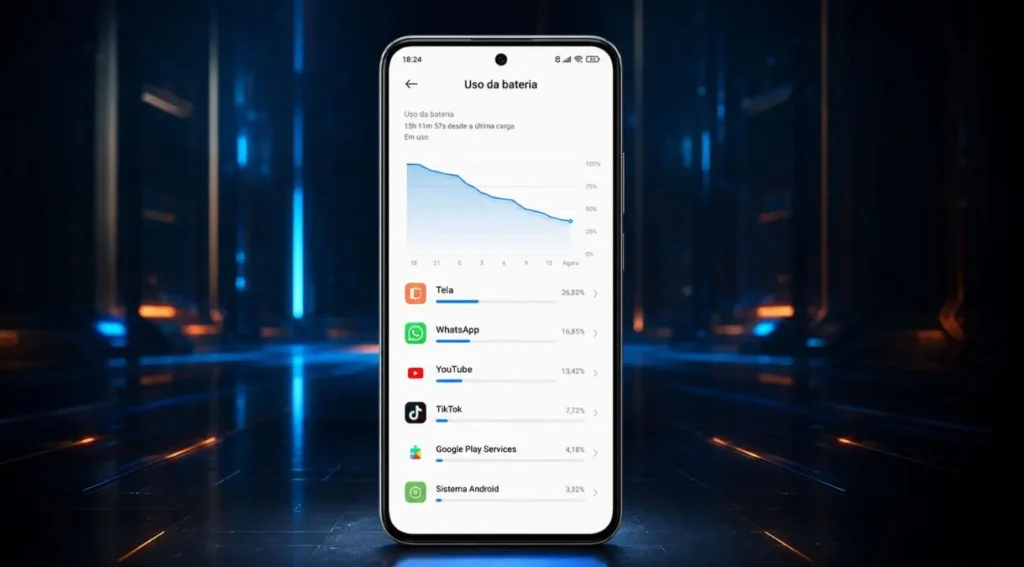
A forma mais direta de identificar quais apps estão consumindo mais recursos é acessar:
- Configurações > Bateria > Uso da bateria — mostra quais apps consumiram mais energia nas últimas 24 horas ou 7 dias
- Configurações > Aplicativos > ordenar por uso de armazenamento ou RAM — disponível em alguns modelos
Aplicativos de redes sociais, especialmente TikTok, Instagram e Facebook, costumam aparecer no topo desses relatórios mesmo quando o usuário não os abriu ativamente.
Restringindo o início automático
No Android puro (como nos celulares Motorola), essa configuração fica em:
Configurações > Bateria > Restrição de bateria em segundo plano
Nos celulares Xiaomi com MIUI, há uma opção específica chamada “Autostart” (ou “Inicialização automática”) em:
Configurações > Aplicativos > Gerenciar aplicativos > [Nome do app] > Inicialização automática
Nos celulares Samsung com One UI, o caminho é:
Configurações > Cuidados do dispositivo > Bateria > Limites de uso em segundo plano
--------------------------------------continua após a publicidade--------------------------------------
O ideal é desativar o início automático de todos os aplicativos que não precisam de notificações em tempo real — o que inclui a maioria dos jogos, apps de compras, editores de foto e aplicativos de produtividade que você não usa diariamente.
Melhor Prática: Mantenha o início automático ativo apenas para apps que realmente precisam te notificar em tempo real: aplicativo do banco, WhatsApp, telefone e e-mail principal. Para todo o restante, o início manual é suficiente e poupa recursos consideráveis.
Animações e efeitos visuais
Uma otimização que muitos usuários desconhecem é o ajuste das animações do sistema. Por padrão, o Android usa animações de transição entre telas e abertura de apps. Reduzir essas animações faz o celular parecer visivelmente mais rápido, especialmente em aparelhos com processadores intermediários.
Para acessar essa configuração, é necessário ativar o modo desenvolvedor:
- Acesse Configurações > Sobre o telefone
- Toque em Número da versão (ou “Versão de compilação”) 7 vezes seguidas
- Uma mensagem confirmará que o modo desenvolvedor foi ativado
- Volte para Configurações > Opções do desenvolvedor
- Localize “Escala de animação de janela”, “Escala de animação de transição” e “Escala de duração do animador”
- Altere todos os três de 1x para 0.5x (ou desative completamente)
O efeito é imediato: o celular responde com mais agilidade percebida nas interações cotidianas.
Passo 3: Atualização do Sistema e dos Aplicativos
Manter o sistema atualizado é parte fundamental de qualquer processo de otimização do sistema e é frequentemente ignorado por usuários que temem que as atualizações “deixem o celular mais lento”.
Por que atualizar é importante
As atualizações de sistema operacional — Android, One UI, MIUI, entre outros — frequentemente incluem melhorias de desempenho, correção de vulnerabilidades de segurança e otimizações de gerenciamento de memória.
Um celular rodando Android 12 em vez de Android 14 pode estar perdendo melhorias significativas de eficiência no gerenciamento de RAM, por exemplo.
O mesmo vale para os aplicativos. Versões antigas costumam ter bugs de desempenho que foram corrigidos nas versões mais recentes. Manter aplicativos desatualizados pode ser, paradoxalmente, uma das causas da lentidão.
Verificando e instalando atualizações
Para atualizar o sistema:
- Android padrão: Configurações > Sistema > Atualização do sistema
- Samsung: Configurações > Atualização de software
- Xiaomi: Configurações > Sobre o telefone > Versão do MIUI
- Motorola: Configurações > Sistema > Atualização do sistema
Para atualizar os aplicativos, acesse a Google Play Store, toque no ícone do perfil no canto superior direito e selecione “Gerenciar apps e dispositivo > Atualizar todos”.
Atenção: Antes de atualizar o sistema operacional, certifique-se de ter pelo menos 50% de bateria e estar conectado a uma rede Wi-Fi estável. Atualizações interrompidas por falta de bateria ou conexão instável podem causar problemas no sistema.
Passo 4: Gerenciamento de Contas e Sincronização
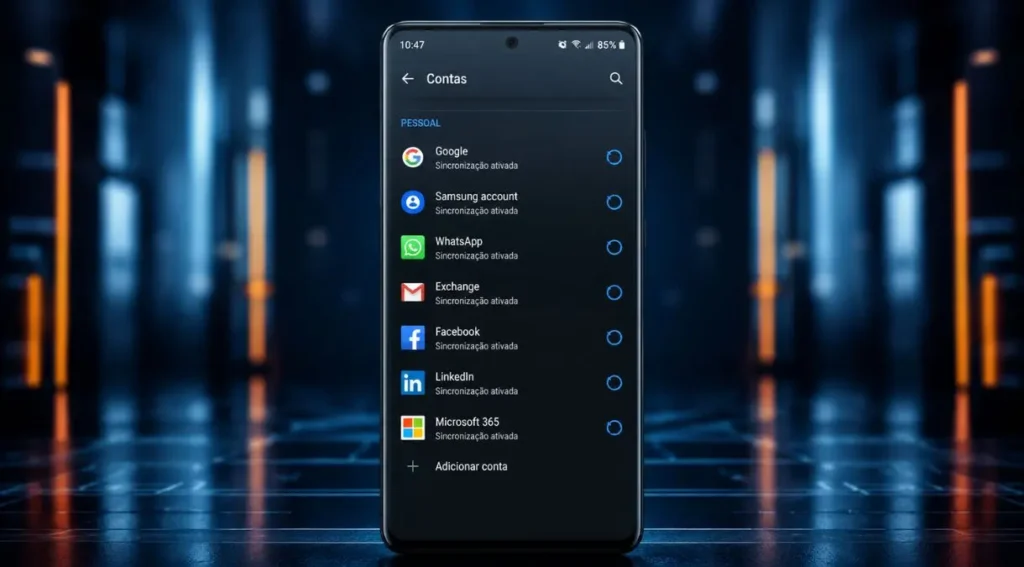
Uma causa menos óbvia de lentidão e consumo de bateria é a sincronização excessiva de contas. Cada conta do Google, Microsoft, Samsung ou qualquer serviço sincronizado no celular realiza verificações periódicas em segundo plano para manter os dados atualizados.
--------------------------------------continua após a publicidade--------------------------------------
Avaliando as sincronizações ativas
Acesse Configurações > Contas (ou “Contas e backup” em alguns modelos) para ver todas as contas cadastradas. Para cada conta, é possível escolher quais tipos de dados sincronizar.
Na prática, nem toda sincronização é necessária. Uma conta do Google sincronizada com Contatos, Gmail e Calendário faz sentido. Mas a sincronização de “Histórico de aplicativos”, “Dados do Assistente Google” e “Pesquisas recentes” pode ser desativada sem impacto perceptível no uso cotidiano.
Ajustando a frequência de sincronização
Para contas de e-mail que não precisam de notificações imediatas, mudar de sincronização em tempo real para verificação a cada 15 ou 30 minutos reduz significativamente o consumo de bateria e o processamento em segundo plano.
Essa configuração fica dentro de cada aplicativo de e-mail:
- Gmail: Configurações > [conta] > Frequência de sincronização
- Outlook: Configurações > Conta > Sincronizar e-mail
Passo 5: Configurações de Desempenho Avançadas
Para quem quer ir além das otimizações básicas, os celulares modernos oferecem opções de configuração avançada que impactam diretamente no desempenho percebido.
Modo de desempenho
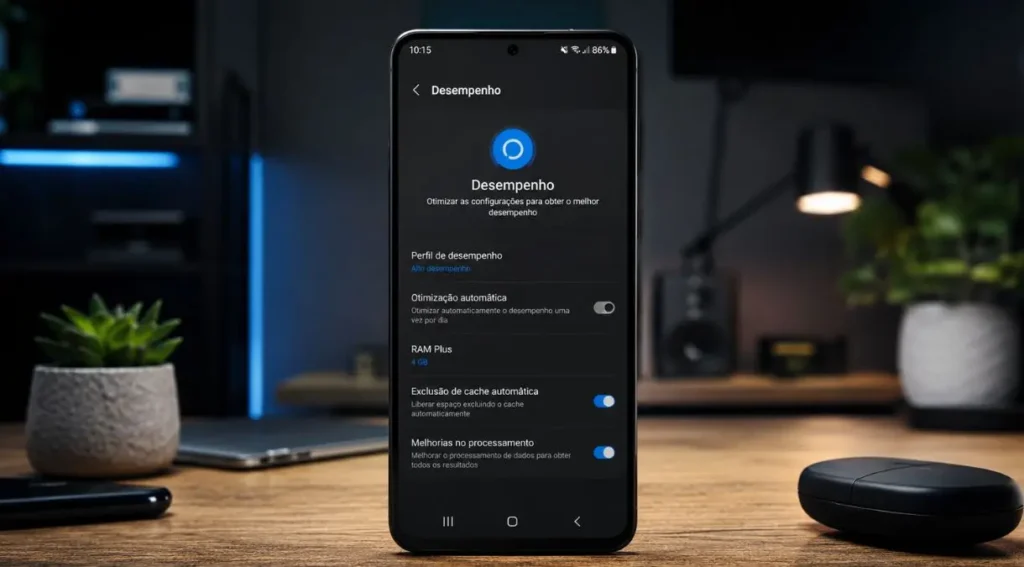
Diversos fabricantes incluem modos de desempenho nas configurações do celular. A Samsung, por exemplo, oferece o “Game Booster” e os modos de desempenho em Configurações > Cuidados do dispositivo > Desempenho. A Xiaomi oferece o “Modo turbo” acessível pelo centro de controle.
Esses modos funcionam priorizando recursos de CPU e RAM para o aplicativo em uso, em detrimento de processos em segundo plano. Na maioria das situações cotidianas, o modo padrão (balanceado) é suficiente.
O modo de alto desempenho é mais indicado para jogos ou aplicativos que exigem processamento intenso.
DNS e conectividade
Uma otimização frequentemente ignorada é a configuração de DNS. O DNS padrão fornecido pelas operadoras brasileiras nem sempre é o mais rápido.
Mudar para um DNS público como o 1.1.1.1 (Cloudflare) ou 8.8.8.8 (Google) pode melhorar a velocidade de carregamento de páginas e aplicativos que dependem da internet.
No Android 9 e versões posteriores, é possível configurar um DNS privado em:
Configurações > Conexões > Mais configurações de conexão > DNS privado
Digite one.one.one.one (Cloudflare) ou dns.google (Google) E confirme.
| DNS | Endereço | Velocidade média (Brasil) | Foco |
|---|---|---|---|
| 8.8.8.8 | Boa | Geral | |
| Cloudflare | 1.1.1.1 | Muito boa | Privacidade + velocidade |
| OpenDNS | 208.67.222.222 | Boa | Segurança |
| AdGuard DNS | 94.140.14.14 | Boa | Bloqueio de anúncios |
Passo 6: Reset e Opções Drásticas — Quando Vale a Pena
Existe um ponto em que as otimizações incrementais não resolvem mais o problema. Nesses casos, duas opções mais radicais entram em cena: o reset de configurações de rede e o reset de fábrica.
Reset de configurações de rede
Menos invasivo que o reset completo, o reset de rede apaga apenas as configurações de Wi-Fi, Bluetooth e dados móveis, sem tocar nos arquivos pessoais. Resolve situações em que o celular está lento especificamente na conexão, mas não em outras funções.
Configurações > Gerenciamento geral > Redefinir > Redefinir configurações de rede (Samsung)
Configurações > Sistema > Redefinir > Redefinir configurações de Wi-Fi, celular e Bluetooth (Android padrão)
Reset de fábrica: o último recurso
O reset de fábrica devolve o celular às configurações originais, apagando todos os dados, aplicativos e configurações personalizadas. É uma medida drástica, mas que frequentemente resolve lentidões profundas causadas por incompatibilidade de software, sistema corrompido ou acúmulo de problemas ao longo dos anos.
Antes de fazer o reset de fábrica:
- Faça backup completo de fotos e vídeos (Google Fotos, nuvem ou computador)
- Anote as senhas dos aplicativos principais
- Faça backup dos contatos em uma conta Google
- Registre as configurações importantes que precisará refazer
Em celulares com 2 a 3 anos de uso, muitos usuários relatam que o reset de fábrica seguido de uma instalação limpa dos aplicativos essenciais recupera 80% ou mais do desempenho original do aparelho.
Veja, você pode gostar de ler sobre: Melhor Serviço de Nuvem para Celular no Brasil
Atenção: O reset de fábrica é irreversível. Todos os dados armazenados localmente serão perdidos permanentemente. Nunca realize esse procedimento sem backup completo dos arquivos importantes.

Rotina de Manutenção: Como Manter o Celular Otimizado
A diferença entre um celular que mantém bom desempenho por anos e um que degrada rapidamente é, na maioria das vezes, a existência ou ausência de uma rotina de manutenção. Implementar um processo regular é mais eficiente do que fazer grandes intervenções esporádicas.
Manutenção semanal (5 minutos)
- Verificar e fechar apps abertos em segundo plano que não serão usados
- Excluir fotos duplicadas ou screenshots desnecessários
- Limpar o cache do navegador utilizado
Manutenção mensal (15 a 20 minutos)
- Limpar o cache dos principais aplicativos
- Verificar se há atualizações do sistema e dos apps pendentes
- Revisar as permissões dos aplicativos e revogar as desnecessárias
- Verificar quais apps não são usados há mais de 30 dias e considerar desinstalar
Manutenção semestral (30 a 45 minutos)
- Limpeza completa de mídias antigas no WhatsApp e outras plataformas de mensagens
- Revisão das contas sincronizadas e desativação das que não são necessárias
- Verificação do estado da bateria (disponível em Configurações > Bateria > Estado da bateria em alguns modelos)
- Avaliação se o desempenho ainda está adequado ou se é hora de considerar o reset de fábrica
Melhor Prática: Configure um lembrete mensal no celular para a limpeza de manutenção. Trinta minutos por mês evitam horas de frustração com um aparelho lento ao longo do ano.
Veja, você pode gostar de ler sobre: Qual é o melhor processador de celular em 2026?
Conclusão
Manter um celular com bom desempenho ao longo do tempo não exige comprar um aparelho novo a cada ano.
Com um processo estruturado de otimização do sistema — limpeza de armazenamento, controle de apps em segundo plano, atualização regular do software e uma rotina de manutenção consistente — é possível prolongar significativamente a vida útil e a qualidade de uso de qualquer smartphone.
Os pontos mais impactantes que abordamos neste guia são: liberar armazenamento (especialmente mídias do WhatsApp), controlar o que roda em segundo plano, ajustar as animações do sistema e manter tudo atualizado. Juntos, esses passos costumam produzir resultados visíveis em questão de horas.
A manutenção periódica é o que separa os celulares que continuam ágeis por três ou quatro anos daqueles que parecem obsoletos em dois.
Coloque em prática o que aprendeu aqui e, se quiser, compartilhe nos comentários qual etapa teve o maior impacto no seu aparelho — isso ajuda outros leitores a priorizarem os passos mais relevantes para cada situação.
Perguntas Frequentes sobre Otimização do Sistema
Quanto tempo leva para fazer a otimização completa do celular?
O processo completo, cobrindo todas as etapas deste guia, leva entre 45 minutos e 2 horas, dependendo da quantidade de dados para limpar e da velocidade de cada operação. As etapas de maior impacto — limpeza de cache e controle de apps em segundo plano — levam menos de 20 minutos e já produzem resultados perceptíveis no mesmo dia.
Preciso de aplicativo especial para fazer a otimização do sistema?
Não. Todas as etapas descritas neste tutorial de otimização do sistema usam exclusivamente as ferramentas nativas do Android e as configurações de cada fabricante. Aplicativos de limpeza de terceiros são desnecessários na maioria dos casos e alguns apresentam riscos à privacidade ao solicitar permissões amplas de acesso aos dados do dispositivo.
Vale mais a pena otimizar ou comprar um celular novo?
Depende da idade e do estado do aparelho. Para celulares com até 3 anos de uso e sem danos físicos, a otimização geralmente resolve os problemas de lentidão. Para aparelhos com mais de 4 anos, hardware desatualizado (menos de 3 GB de RAM, processador da geração de 2019 ou anterior) ou com bateria degradada abaixo de 70% de capacidade, a troca começa a fazer mais sentido economicamente.
A limpeza de cache pode apagar fotos ou arquivos importantes?
Não. O cache é composto exclusivamente por dados temporários que os aplicativos geram automaticamente durante o uso — miniaturas de imagens, dados de sessão, arquivos temporários de download. Limpar o cache nunca afeta fotos, vídeos, documentos ou dados pessoais armazenados no celular. O único cuidado necessário é não confundir “limpar cache” com “limpar dados” de um aplicativo.
O celular pode ficar ainda mais lento depois de uma atualização do sistema?
Em alguns casos, sim — especialmente logo após a instalação de uma atualização grande, quando o sistema realiza processos de reindexação e otimização interna que podem durar de 1 a 3 horas. Após esse período de adaptação, o desempenho costuma se estabilizar e, frequentemente, melhorar em relação à versão anterior. Se a lentidão persistir por mais de 24 horas após uma atualização, limpar o cache do sistema (pelo modo de recuperação) costuma resolver.
Como resolver quando o celular esquenta muito durante o uso?
O aquecimento excessivo quase sempre está relacionado a apps rodando intensamente em segundo plano, combinado com sinal de rede fraco (que faz o rádio trabalhar mais) ou carregamento simultâneo ao uso. A primeira medida é verificar em Configurações > Bateria quais apps consumiram mais energia nas últimas horas. Desinstalar ou restringir esses aplicativos, além de evitar o uso do celular durante o carregamento, resolve a maioria dos casos. Se o aquecimento persistir mesmo sem uso ativo, pode indicar problema de hardware que merece avaliação técnica.
Existe alguma forma de verificar a saúde geral do sistema antes de otimizar?
Sim. Em celulares Samsung, o menu “Cuidados do dispositivo” oferece um diagnóstico geral com pontuação de desempenho, bateria e armazenamento. Em outros modelos Android, o aplicativo “Phone Doctor Plus” (gratuito) realiza testes de hardware e software. Além disso, o código *#0*# no discador oferece acesso a testes individuais de tela, sensores e conectividade em muitos aparelhos Samsung — uma forma rápida de identificar se há problemas de hardware antes de atribuir tudo ao software.

Lucas Andrade é redator especializado em tecnologia, com foco em smartphones, dispositivos móveis e inovação digital. Produz análises, comparativos e guias de compra baseados em pesquisa e informações técnicas, ajudando consumidores a entender melhor produtos, recursos e diferenças antes de tomar uma decisão de compra.