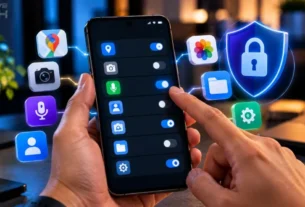

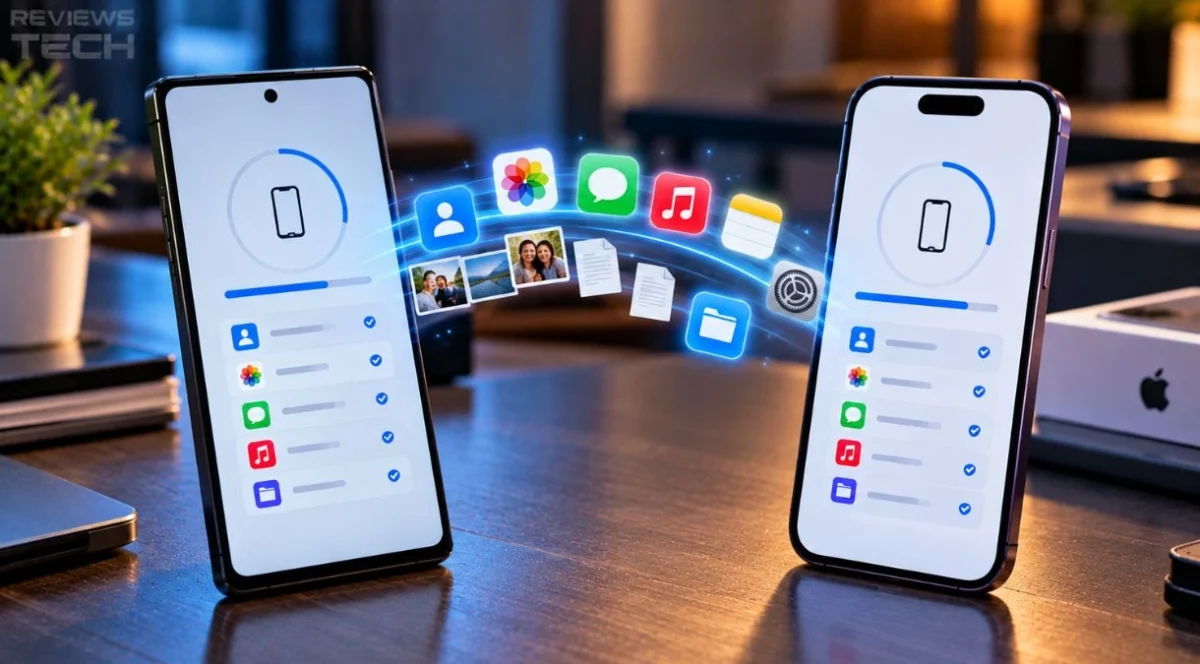
Trocar de aparelho deveria ser uma das partes boas de ter um celular novo. Na prática, muita gente passa a primeira noite com o aparelho caro nas mãos, procurando fotos que ficaram para trás, contatos que sumiram e conversas do WhatsApp que não aparecem.
O medo de perder dados é real, e na maioria das vezes ele nasce de um passo que ficou para depois: o backup.
A boa notícia é que saber como transferir tudo de um celular para outro ficou muito mais simples nos últimos anos. Tanto o Android quanto o iOS trazem ferramentas nativas que copiam fotos, vídeos, contatos, mensagens e a lista de aplicativos em uma ou duas horas, mesmo com 128 GB de dados.
Um backup de 60 GB, por exemplo, costuma levar de 40 minutos a 2 horas por Wi-Fi, e menos de 30 minutos por cabo USB-C.
O que complica são as exceções. Aplicativos de banco, autenticadores de dois fatores, o histórico do WhatsApp e arquivos fora da galeria pedem atenção extra, e é aí que a maioria das pessoas se perde.
Neste guia, você vai ver o passo a passo para quatro cenários (Android para Android, Android para iPhone, iPhone para iPhone e iPhone para Android), o que não migra sozinho, como resolver travamentos e o que fazer com o aparelho antigo no final. Siga a ordem e você termina o dia com o celular novo funcionando como o antigo.
Antes de começar: o que preparar para não perder nada
A transferência em si é a parte fácil. O que decide se tudo vai dar certo é a preparação, que leva uns 15 minutos e evita a maior parte dos problemas.
Confira bateria, espaço e conexão
Deixe os dois aparelhos com pelo menos 50% de bateria, ou melhor, ligados ao carregador. Uma transferência interrompida no meio costuma obrigar a recomeçar do zero. Use Wi-Fi de boa qualidade, de preferência na faixa de 5 GHz, ou um cabo USB-C para USB-C, que é mais rápido e estável.
O celular novo também precisa ter espaço livre suficiente. Se o antigo usa 90 GB, o novo precisa de pelo menos esse valor disponível, além do espaço do sistema. Se ainda não escolheu o modelo novo, vale ler nosso guia sobre quanto armazenamento um celular precisa para não comprar uma versão que já nasce apertada.

Atualize os dois sistemas
Versões diferentes de Android ou iOS são causa frequente de falhas. Atualize o aparelho antigo e o novo antes de começar. Se quiser entender por que isso importa, explicamos em nosso conteúdo sobre atualizações de Android, iOS e segurança.
Faça o checklist mínimo
- Backup atualizado: Google (Android) ou iCloud (iPhone), concluído nas últimas 24 horas.
- Senhas em mãos: conta do Google ou da Apple, Wi-Fi e a senha de desbloqueio do aparelho antigo.
- Chip e número: confirme que consegue receber SMS no número atual, pois muitos códigos de verificação dependem disso.
- Aparelho antigo ligado: não apague nada nem faça formatação até conferir tudo no novo.
Atenção: O erro mais comum que observamos é formatar ou vender o celular antigo no mesmo dia da troca. Guarde-o por pelo menos uma semana. Se algo faltar, você ainda consegue buscar.
Como transferir dados de Android para Android
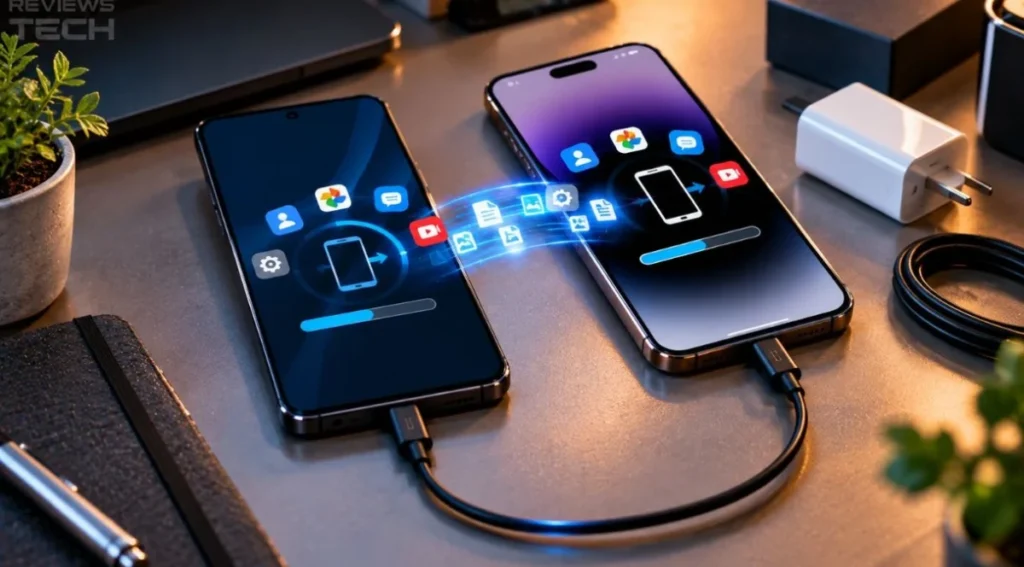
Entre dois aparelhos Android, o processo é o mais direto de todos, porque o sistema foi pensado para isso. Há dois caminhos principais, e o melhor depende de você ter ou não o celular antigo em mãos.
Pela configuração inicial do celular novo
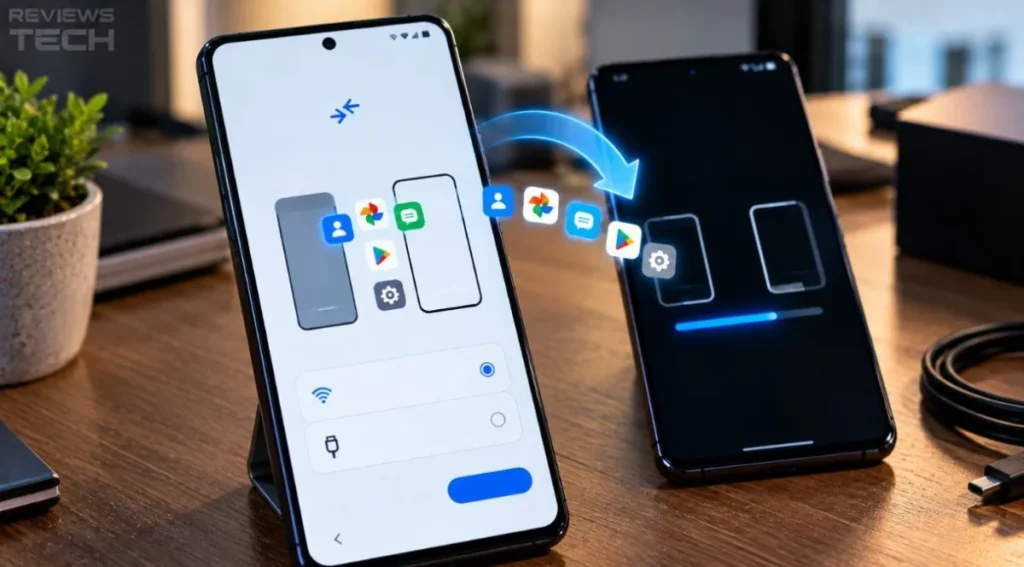
Ao ligar o aparelho novo pela primeira vez, a tela de configuração oferece a opção de copiar aplicativos e dados de outro dispositivo. Esse é o método mais completo, pois leva apps, contatos, histórico de chamadas, SMS e ajustes de tela.
- Ligue o celular novo e avance até a tela “Copiar aplicativos e dados”.
- Conecte os dois aparelhos com cabo USB-C ou escolha a opção sem fio, que usa Wi-Fi e Bluetooth.
- No aparelho antigo, confirme o pareamento e autorize o acesso à conta Google.
- Escolha o que copiar: apps, fotos, mensagens, contatos e configurações.
- Aguarde a conclusão. Os aplicativos continuam sendo baixados em segundo plano, mesmo depois que você começa a usar o celular.
Esse último ponto surpreende muita gente. A cópia “termina” na tela, mas as dezenas de apps ainda estão baixando, e o celular pode ficar quente e lento por 20 a 40 minutos. Isso é normal. Se o problema persistir, nosso artigo sobre celular travando: causas e como resolver ajuda a diferenciar o comportamento normal de um problema real.
Pelo backup do Google
Se o aparelho antigo não está mais com você, ou a opção da configuração inicial foi pulada, o backup na nuvem resolve. No celular antigo, vá em Configurações, depois Google, depois Backup, e toque em “Fazer backup agora”. No celular novo, entre com a mesma conta Google durante a configuração e selecione o backup mais recente.
A conta Google oferece 15 GB gratuitos, compartilhados entre Gmail, Drive e Fotos. Quem tem muitas fotos e vídeos costuma estourar esse limite. Para decidir se vale a pena pagar por mais espaço, veja nossa comparação do melhor serviço de nuvem para celular no Brasil.
Aplicativos dos fabricantes
Samsung, Xiaomi e Motorola têm apps próprios de migração. O Smart Switch, da Samsung, é o mais conhecido e copia até a disposição dos ícones na tela. Em nossa experiência, eles funcionam melhor quando os dois aparelhos são da mesma marca. Entre marcas diferentes, o método nativo do Android costuma ser mais previsível.
Como transferir dados de Android para iPhone
A mudança entre sistemas parece complicada, mas a Apple criou um aplicativo para isso: o Migrar para iOS. Ele existe na Play Store e faz o trabalho pesado, com uma condição importante.
Atenção: O Migrar para iOS só funciona durante a configuração inicial do iPhone. Se você já passou dessa etapa, será preciso apagar o aparelho e começar de novo, ou usar a transferência manual.
O que o aplicativo copia
Em geral, ele leva contatos, histórico de mensagens, fotos e vídeos da câmera, contas de e-mail e calendários. Aplicativos gratuitos que existem nas duas lojas são sugeridos para download na App Store. Apps pagos não são transferidos; é preciso comprá-los novamente quando a loja não reconhece a compra anterior.
Passo a passo
- Deixe os dois aparelhos carregados e conectados ao Wi-Fi.
- Ligue o iPhone e, na tela “Apps e dados”, escolha “Migrar dados do Android”.
- No Android, instale e abra o Migrar para iOS.
- O iPhone mostra um código numérico. Digite-o no Android.
- Marque o que deseja transferir e aguarde. Mantenha o app aberto no Android o tempo todo.
Para mais detalhes e outros cenários, a página oficial de suporte da Apple sobre migração do Android para o iPhone mostra o fluxo atualizado.
E se a transferência falhar?
Desative os dados móveis nos dois aparelhos, reinicie ambos e tente de novo. Outra causa comum é o Android entrar em modo de economia de bateria e fechar o app. Se nada funcionar, a alternativa é o caminho manual: contatos pela conta Google, fotos pelo app Google Fotos e arquivos pelo computador.
Se você ainda está em dúvida sobre fazer essa troca, nossa comparação entre iPhone ou Samsung: qual é o melhor para comprar em 2026 pode ajudar a decidir antes de comprar.

Como transferir dados de iPhone para iPhone
É o cenário mais simples de todos, desde que você use o ecossistema da Apple como foi projetado. Há duas formas principais.
Início Rápido (transferência direta)
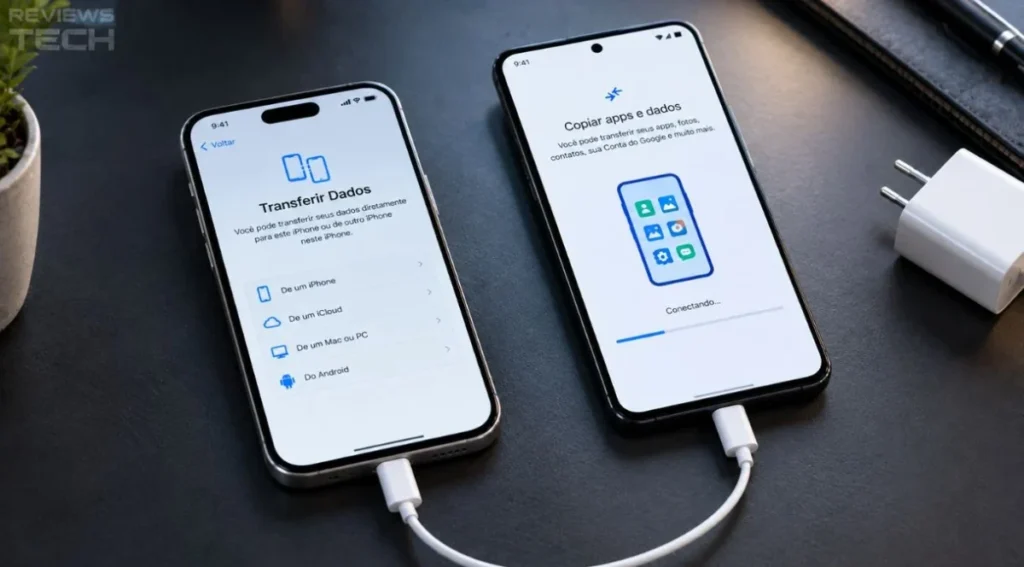
Ao ligar o iPhone novo e aproximá-lo do antigo, aparece um cartão de configuração. Você autoriza com o Face ID ou a senha, e o sistema oferece a transferência direta de um aparelho para o outro. Ela copia praticamente tudo, inclusive configurações, apps e a organização da tela inicial, sem depender da internet para o conteúdo.
Backup do iCloud
Se o iPhone antigo não estiver disponível, o backup do iCloud também serve. Em Ajustes, toque no seu nome, depois em iCloud, depois em Backup do iCloud e escolha “Fazer backup agora”.
O iCloud oferece 5 GB gratuitos, quase sempre insuficientes para um iPhone com fotos. Os planos pagos começam em valores mensais baixos, e muita gente contrata por um mês só para a troca.
Dica Prática: Para mover senhas e cartões do Apple Pay, deixe os dois aparelhos conectados até o fim. O sistema pede para você confirmar cartões e reautenticar alguns apps de banco, e isso só aparece quando o processo termina.
Como transferir dados de iPhone para Android
Esse é o caminho com mais pontos de atenção, porque a Apple mantém parte dos dados presa ao seu ecossistema. Ainda assim, é plenamente possível.
Antes de sair do iPhone
Desative o iMessage em Ajustes, Mensagens. Se você esquecer, mensagens de outros iPhones podem continuar chegando ao aparelho antigo, em vez de irem para o Android. Faça também o backup das fotos: o Google Fotos funciona nos dois sistemas e é a forma mais prática de mover a galeria.
Durante a configuração do Android
Na tela de cópia de dados, escolha a opção de iPhone. Com cabo, o processo costuma ser mais rápido e leva contatos, calendários, fotos, vídeos e alguns dados de apps. Sem cabo, é possível usar o código QR e a conta Google.
O que não vem junto
Compras de apps, iMessage, dados do Apple Health e o chaveiro de senhas do iCloud não migram automaticamente. Para as senhas, exporte-as ou use um gerenciador de senhas antes da troca.


| Cenário | Método principal | Tempo médio | Dificuldade |
|---|---|---|---|
| Android para Android | Cópia na configuração ou backup Google | 30 min a 2 h | Baixa |
| Android para iPhone | Migrar para iOS | 30 min a 2 h | Média |
| iPhone para iPhone | Início Rápido ou iCloud | 20 min a 1h30 | Baixa |
| iPhone para Android | Cabo ou código QR na configuração | 40 min a 2 h | Média a alta |
Tempos estimados para 60 a 100 GB de dados. Variam conforme conexão e modelo.
O que não migra sozinho: WhatsApp, bancos e autenticadores
Aqui está a parte que mais gera problemas, e que a maioria dos guias ignora. A cópia automática leva o que está na galeria e nos contatos, mas muita coisa sensível exige um passo manual.
O histórico de conversas não vem automaticamente em todos os casos. Entre dois Androids, vá em Configurações, Conversas, Backup de conversas e faça o backup no Google Drive.
No celular novo, instale o app, confirme o mesmo número e restaure o backup quando o aplicativo oferecer. Em modelos compatíveis, também é possível transferir conversas diretamente entre aparelhos pelo código QR.
Entre Android e iPhone, a migração do WhatsApp é possível em aparelhos compatíveis e depende da versão do sistema. Confira isso antes e não desinstale o app do celular antigo até ter certeza de que as conversas chegaram.
Aplicativos de banco
Bancos brasileiros quase sempre exigem um novo cadastro do dispositivo. Isso é uma proteção. Tenha o cartão, o CPF e acesso ao e-mail e ao SMS do número cadastrado. Faça isso no mesmo dia, enquanto o celular antigo ainda funciona, porque alguns bancos pedem autorização no aparelho antigo.
Autenticadores em dois fatores
Aplicativos como o Google Authenticator permitem exportar contas por código QR. Se você apagar o celular antigo antes de migrar esses códigos, pode ficar sem acesso a contas importantes.
Melhor Prática: Antes de qualquer troca, anote ou exporte os códigos de recuperação das contas críticas (e-mail principal, banco, gov.br). É o seguro contra o pior cenário.
Para quem já passou pelo susto de perder o aparelho, nosso guia de como bloquear celular roubado mostra por que manter contas recuperáveis faz toda a diferença.
Problemas comuns e como resolver
Mesmo com tudo certo, algumas falhas aparecem. Estas são as mais frequentes.
- Transferência parada em um percentual: reinicie os dois aparelhos, desligue o Bluetooth e tente de novo, de preferência por cabo.
- Fotos faltando: verifique se o Google Fotos ou o iCloud terminou de sincronizar. Pode levar horas depois da cópia.
- Aplicativos sem os dados: muitos apps guardam dados só na nuvem da própria conta. É preciso entrar com login e senha.
- Celular quente e lento: é o download de apps em segundo plano. Deixe carregando e em Wi-Fi.
- Contatos duplicados: acontecem quando há contatos na conta e no chip. Use a função de mesclar da agenda.
Se um método falhar, não insista na mesma tentativa por horas. Troque a abordagem: se o Wi-Fi falhou, use cabo; se o app falhou, use o backup na nuvem. Em nossa experiência, a segunda tentativa por um caminho diferente resolve na maior parte dos casos.
Depois da transferência: confira tudo e descarte o aparelho antigo com segurança
Terminada a cópia, faça uma conferência de 10 minutos antes de dar o aparelho antigo como aposentado. Abra a galeria e compare a quantidade de fotos, teste ligações e SMS, abra os apps principais e confirme que o WhatsApp, o banco e o e-mail estão funcionando.
Só então prepare o aparelho antigo para sair de circulação:
- Saia das contas do Google ou da Apple e desative o “Buscar meu dispositivo” ou “Find My”.
- Remova o chip e o cartão de memória.
- Faça a redefinição de fábrica pelo menu de ajustes.
- Confirme que o aparelho pede configuração inicial ao ligar.
Se for vender ou doar, esse último passo protege seus dados pessoais. Se for ficar de reserva, ainda vale deixá-lo limpo. E se está comparando modelos para a próxima troca, nosso guia de como comparar celulares e a lista do melhor celular de 2026 por perfil ajudam a escolher bem.
Conclusão
Transferir os dados de um aparelho para outro não precisa ser uma aventura arriscada. Três coisas fazem a maior diferença: um backup recente antes de começar, o método certo para cada combinação de sistemas e a paciência de conferir tudo antes de apagar o aparelho antigo.
Lembre dos pontos principais. Android para Android e iPhone para iPhone se resolvem na própria configuração inicial. A migração entre sistemas diferentes exige o app certo e começa pelo celular novo ainda zerado.
WhatsApp, bancos e autenticadores pedem atenção separada. E o celular antigo só deve ser formatado depois de uma semana de uso tranquilo no novo.
Se você seguir esse caminho, saberá como transferir tudo de um celular para outro sem sustos e com a tranquilidade de ter um plano B. Salve este guia para consultar na próxima troca e, se encontrar alguma dificuldade que não cobrimos, conte sua experiência nos comentários.
Perguntas Frequentes
Quanto tempo leva para transferir tudo de um celular para outro?
Depende do volume de dados e do método. Para 60 a 100 GB, a transferência por cabo costuma levar de 20 a 40 minutos, e por Wi-Fi, de 1 a 2 horas. Depois disso, os aplicativos ainda podem demorar mais 20 a 40 minutos para terminar de baixar. Deixe os dois aparelhos carregando e não use o celular novo durante o processo.
Preciso pagar para transferir os dados?
Os métodos nativos do Android e do iOS são gratuitos. O custo pode aparecer no armazenamento em nuvem: o Google oferece 15 GB e o iCloud, 5 GB. Se o seu backup for maior que isso, será preciso contratar um plano pago por pelo menos um mês ou transferir por cabo, que não depende da nuvem.
É possível transferir dados se o celular antigo não liga ou foi roubado?
Sim, desde que exista um backup na conta Google ou no iCloud. Na configuração do celular novo, entre com a mesma conta e restaure o backup mais recente. Dados que não estavam no backup, como arquivos locais, podem ser perdidos. Nesse caso, bloqueie a linha e o aparelho o quanto antes.
Qual é melhor: transferir por cabo ou por Wi-Fi?
O cabo é mais rápido e estável e funciona bem mesmo com Wi-Fi fraco. O Wi-Fi é mais cômodo quando não há cabo compatível. Se você tem muitos dados e a conexão é instável, prefira o cabo USB-C. Para pequenos volumes, o Wi-Fi resolve sem problemas.
O que fazer quando a transferência trava ou dá erro?
Reinicie os dois aparelhos, desative dados móveis e Bluetooth, confirme a bateria e tente de novo. Se o erro continuar, mude o método: troque Wi-Fi por cabo ou o app de migração pelo backup na nuvem. Verifique também se os dois sistemas estão atualizados.
Existe outra forma de passar os dados sem usar os aplicativos oficiais?
Existe. Você pode usar o computador como ponte, copiando fotos, vídeos e documentos por cabo, ou sincronizar contatos e calendários pela conta Google ou iCloud. É mais trabalhoso e não leva aplicativos nem ajustes, mas serve de alternativa quando os métodos automáticos falham.
Meus aplicativos e senhas serão transferidos junto?
Os aplicativos são reinstalados na maioria dos casos, mas nem sempre com o login ativo. Senhas salvas no Google ou no chaveiro do iCloud acompanham a conta, se a sincronização estiver ligada. Apps de banco pedem novo cadastro, e autenticadores exigem exportação manual.

Lucas Andrade é redator especializado em tecnologia, com foco em smartphones, dispositivos móveis e inovação digital. Produz análises, comparativos e guias de compra com base em informações técnicas, especificações oficiais e fontes especializadas, ajudando consumidores a entender melhor produtos e diferenças antes de tomar uma decisão de compra.