
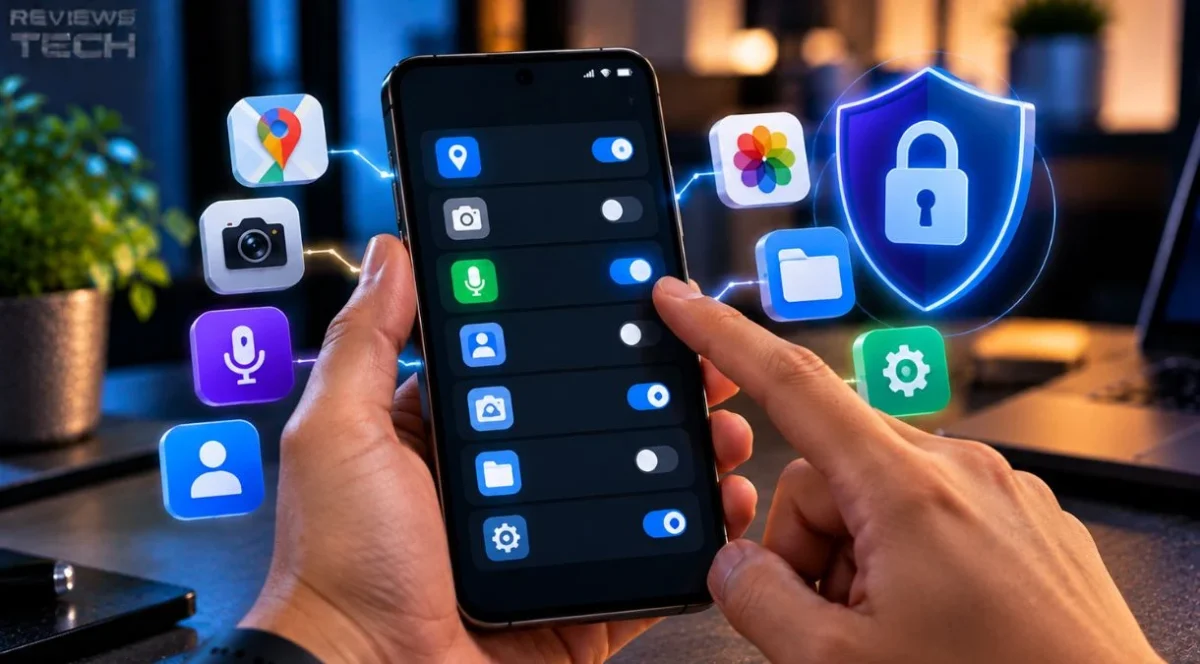
Um aplicativo de lanterna que pede acesso aos seus contatos. Um jogo de quebra-cabeça que quer saber onde você está o tempo todo.
Um editor de fotos que exige o microfone. Quase todo mundo já tocou em “Permitir” só para fazer a tela de aviso sumir, e é justamente nesse gesto automático que boa parte dos problemas de privacidade no celular começa.
O cenário ficou mais sério porque o smartphone concentra fotos, conversas, localização, dados bancários e documentos. Desde o Android 6.0, lançado em 2015, as permissões dos aplicativos passaram a ser pedidas na hora do uso, e não apenas na instalação.
No Brasil, a Lei Geral de Proteção de Dados (LGPD, Lei 13.709/2018) reforçou o direito do usuário de saber quais dados são coletados e para quê. Ainda assim, o controle prático continua nas suas mãos, dentro das configurações do aparelho.
Este guia foi montado a partir da documentação oficial do Google e da Apple e da rotina de quem configura, analisa e ajuda a resolver problemas em celulares todos os dias. Você verá o que cada permissão significa, onde ajustá-la em cada sistema e como decidir sem comprometer o funcionamento dos apps.
Ao final, você terá um passo a passo para Android e iPhone, uma lista das permissões que exigem mais cuidado e uma rotina de revisão que leva cerca de 10 minutos por mês.
Por que as permissões dos aplicativos afetam a sua privacidade
Permissão é a autorização que você concede a um aplicativo para acessar um recurso do aparelho (câmera, microfone, localização, contatos, arquivos) ou um dado seu. Sem essa autorização, o sistema operacional bloqueia o acesso. É uma barreira de proteção, e ela só funciona se você a usar com critério.
O que pode dar errado quando você libera tudo
O risco raramente é um golpe dramático. Na maioria dos casos, é um acúmulo silencioso: o app coleta localização em segundo plano, cruza essas informações com dados de publicidade e monta um perfil detalhado dos seus hábitos.
Em casos mais graves, aplicativos maliciosos usam permissões como Acessibilidade para ler a tela e capturar senhas.


Há ainda um efeito prático que muita gente ignora: apps com permissões demais, rodando em segundo plano, consomem bateria e processamento. Se o seu aparelho anda lento, vale ler nosso guia sobre celular travando: causas e como resolver e conferir o que está ativo por trás dos panos.
O princípio do menor acesso necessário
A regra que orienta qualquer revisão é simples: o app só deve ter o que precisa para entregar a função que você usa. Um aplicativo de previsão do tempo precisa da sua localização aproximada. Um app de banco precisa de câmera para depositar cheques ou validar seu rosto, mas não precisa dos seus contatos.
Como funcionam as permissões no Android e no iPhone
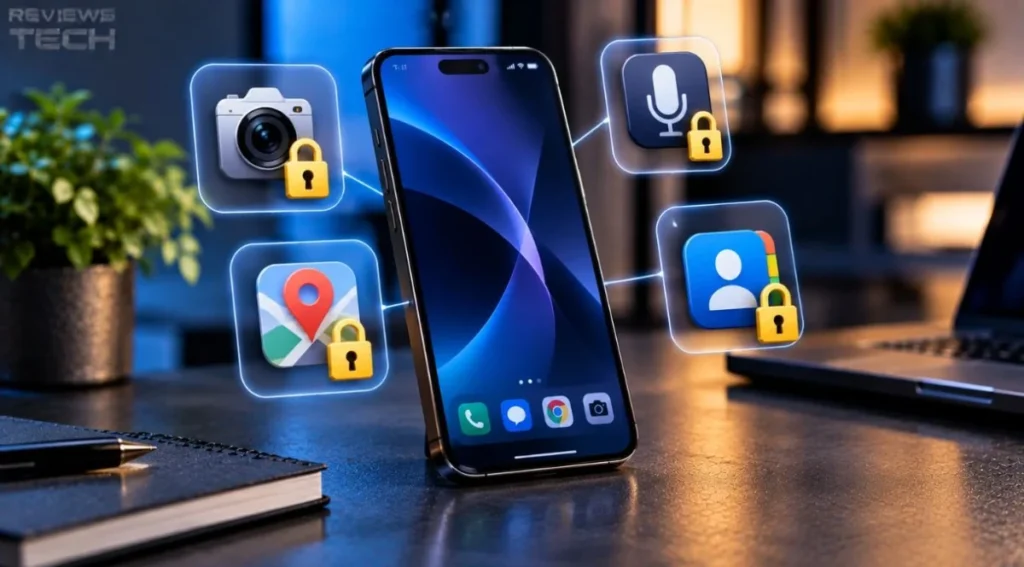
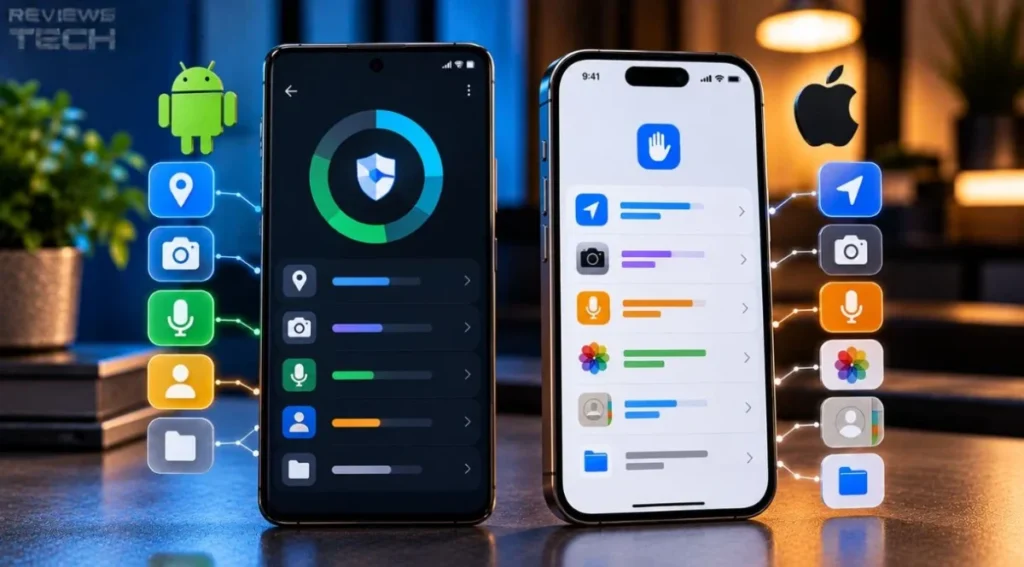
Os dois sistemas seguem a mesma lógica, mas com nomes e caminhos diferentes. Entender essas diferenças evita a frustração de procurar uma opção que existe com outro nome.
Nos dois casos, o app pede acesso no momento em que precisa de um recurso. Você responde, e a escolha fica salva. Depois, pode mudar de ideia quando quiser, sem precisar reinstalar nada.
| Critério | Android | iPhone (iOS) |
| Onde ajustar | Configurações > Apps > Permissões | Ajustes > Privacidade e Segurança |
| Opções de localização | Sempre, só durante o uso, perguntar sempre | Nunca, perguntar, ao usar o app, sempre |
| Localização aproximada | Sim (Android 12 em diante) | Sim (opção Localização Precisa) |
| Acesso a fotos | Seletor de fotos (Android 13 em diante) | Acesso limitado a fotos selecionadas |
| Painel de uso | Painel de privacidade (Android 12 em diante) | Relatório de Privacidade de Apps (iOS 15 em diante) |
Os nomes exatos das opções variam conforme a versão do sistema e a fabricante (Samsung, Motorola e Xiaomi, por exemplo, personalizam os menus). Por isso, se o caminho indicado não aparecer idêntico no seu aparelho, use a busca das configurações digitando “permissões”.
Dica Prática: manter o sistema atualizado muda o que você consegue controlar. Recursos como localização aproximada e painel de privacidade dependem da versão instalada. Entenda o porquê em nosso texto sobre atualizações de Android, iOS e segurança.
Passo a passo para controlar as permissões no Android
O caminho abaixo vale para a maioria dos aparelhos com Android 11 ou superior. Em celulares mais antigos, os menus podem mudar um pouco. A própria página oficial de ajuda do Google sobre permissões de apps no Android descreve o mesmo procedimento e é a melhor referência para conferir novidades.
Ajustando um aplicativo específico
- Abra o aplicativo Configurações do celular.
- Toque em Apps (em alguns aparelhos aparece como Aplicativos).
- Escolha o app que deseja revisar. Se ele não aparecer, toque em Ver todos os apps.
- Toque em Permissões. Você verá o que está liberado e o que está negado.
- Toque em cada item e escolha Permitir ou Não permitir. Em localização, câmera e microfone, prefira Permitir somente com o app em uso ou Perguntar sempre.
O motivo de preferir o acesso apenas durante o uso é prático: o app só enxerga aquele recurso enquanto está aberto na sua tela, o que reduz a coleta em segundo plano.
Revisando por tipo de permissão
Às vezes a pergunta é outra: quais apps têm acesso à minha câmera? Para isso, vá em Configurações > Segurança e privacidade > Privacidade > Gerenciador de permissões (o nome varia por marca). Escolha a permissão e veja a lista completa de apps, separada por permitidos e negados.
Remoção automática para apps sem uso
O Android também pode remover permissões de aplicativos que você deixa de abrir por um período. Em Configurações > Apps, procure a opção de pausar a atividade do app se não for usado. Quando você retomar o uso, o app pede as permissões novamente.



Passo a passo para controlar as permissões no iPhone
No iOS, o controle é ainda mais centralizado. Você pode partir do recurso (por exemplo, Câmera) ou do aplicativo.
Pelo recurso: Privacidade e Segurança
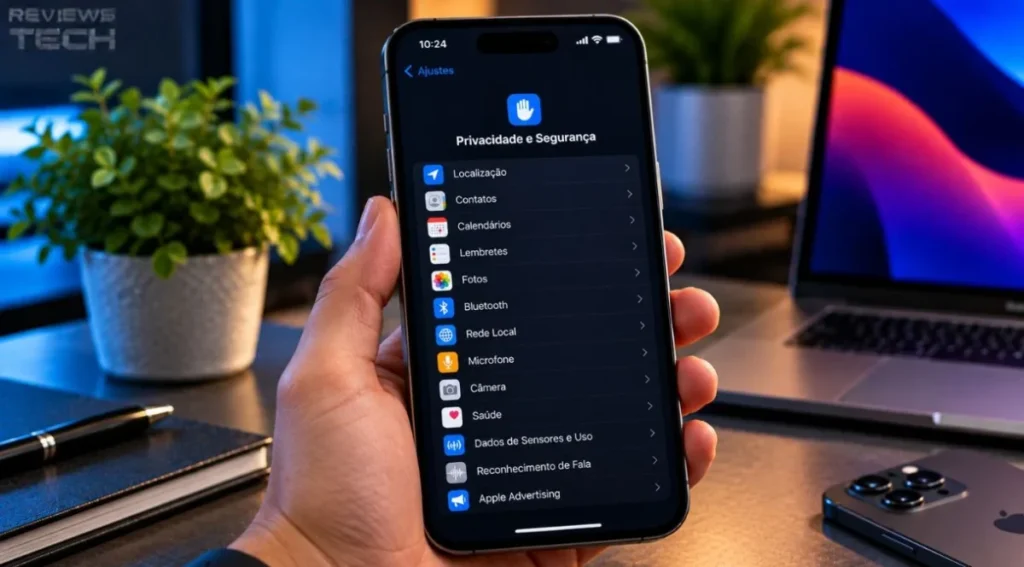
- Abra Ajustes e toque em Privacidade e Segurança.
- Escolha o recurso, como Localização, Câmera, Microfone, Fotos ou Contatos.
- Veja a lista de apps que pediram acesso e ajuste cada um individualmente.
Pelo aplicativo
Role o menu de Ajustes até o final, toque no nome do app e ajuste os itens listados. É um atalho útil quando você já sabe qual app quer revisar.
Opções que fazem diferença no iOS
- Permitir uma vez: libera o recurso apenas naquela sessão. Na próxima abertura, o app pergunta de novo.
- Ao usar o app, o acesso vale só enquanto o aplicativo está aberto.
- Localização precisa desativada: o app recebe uma área aproximada, o que basta para clima e notícias locais.
- Acesso limitado a fotos: você escolhe quais imagens o app pode ver, em vez de abrir a galeria inteira.
Melhor Prática: em apps de mensagem e redes sociais, prefira liberar fotos selecionadas. Compartilhe só o que for necessário e mantenha o resto da galeria fora do alcance do aplicativo.
Quais permissões merecem mais atenção
Nem todas as autorizações têm o mesmo peso. Algumas expõem informações sensíveis ou dão ao app poder sobre o aparelho. Se for priorizar a revisão, comece por estas:
- Localização (sempre): revela onde você mora, trabalha e por onde circula. Poucas apps precisam disso o tempo todo, como as de rastreamento de rotas ou de segurança familiar.
- Microfone: só deveria ficar liberado para apps de chamadas, gravação de áudio e assistentes de voz que você usa de fato.
- Câmera: necessária para fotos, vídeos e leitura de QR Code. Um app de calculadora ou de papel de parede não tem motivo para pedi-la.
- Contatos: útil para mensageiros, mas arriscada em apps que não têm função social.
- Arquivos e mídia: dão acesso a documentos, fotos e downloads. Prefira conceder só às mídias selecionadas.
- SMS e ligações podem permitir a leitura de códigos de verificação. Dê somente a apps de confiança comprovada.
As permissões especiais do Android
Existe um grupo que não aparece na lista comum e exige cuidado redobrado: Acessibilidade, Sobrepor a outros apps, Administrador do dispositivo, Acesso a notificações e Instalar apps desconhecidos.
Elas foram criadas para recursos legítimos, mas são as preferidas de aplicativos maliciosos para ler a tela, mascarar telas de banco ou capturar códigos.
Atenção: se um app simples (um jogo, um leitor de PDF, um limpador de memória) pedir Acessibilidade, desconfie. Negue o acesso, desinstale o aplicativo e verifique as outras permissões liberadas.
Se suspeitar de invasão, veja nosso guia sobre como bloquear celular roubado e proteger suas contas, que também traz medidas úteis em caso de acesso indevido.
Use os painéis de privacidade para ver quem acessa o quê
Configurar as permissões é uma parte do trabalho. A outra é verificar se os apps realmente estão usando o que você liberou.
No Android
A partir do Android 12, o Painel de privacidade mostra quais apps acessaram localização, câmera e microfone nas últimas 24 horas, com linha do tempo detalhada.


Além disso, o sistema exibe um pequeno ponto verde no topo da tela quando a câmera ou o microfone está em uso. Se o ponto aparecer e você não estiver gravando nada, abra o painel e identifique o responsável.
Nesse mesmo local você também pode desligar o acesso global à câmera e ao microfone. Lembre-se de que apps de videochamada deixam de funcionar enquanto essa chave estiver desativada.
No iPhone
Desde o iOS 15, o Relatório de Privacidade de Apps (em Privacidade e Segurança) registra, por até 7 dias, quando cada aplicativo acessou dados e sensores e para quais domínios enviou informações. Um indicador laranja ou verde aparece na barra de status quando o microfone ou a câmera está ativo.
Dica Prática: o primeiro relatório costuma surpreender. Um app de receitas que consulta a localização dezenas de vezes por dia merece uma revisão imediata. Troque a permissão para “Ao usar o app” ou desligue de vez.
Quando negar a permissão atrapalha o funcionamento do app
Uma dúvida comum de quem começa a restringir acessos é: se eu negar, o app quebra? Na maioria das vezes, não. Mas há exceções, e conhecê-las evita a sensação de que o celular está com defeito.
Casos em que a permissão é essencial
Um app de mapas sem localização não consegue traçar rotas. Um app de videochamada sem câmera e microfone não faz o que promete. Um app de banco sem a câmera pode impedir a validação de identidade. Nesses casos, a permissão é coerente com a função, e liberar durante o uso é uma escolha razoável.
Casos em que dá para negar sem perder nada
Aplicativos de jogos, lanternas, calculadoras e leitores de texto raramente precisam de contatos, SMS ou localização. Na prática, nesses casos, o app costuma continuar funcionando normalmente depois da negação. Se ele deixar de abrir ou insistir em tela cheia para que você aceite, é um sinal de alerta.
O que fazer se algo parar de funcionar
Se um recurso deixar de funcionar após uma restrição, volte às permissões do app e libere apenas o item correspondente, preferencialmente com a opção de uso durante a abertura. Evite liberar tudo de uma vez.
Aplicativos que dependem de várias permissões também tendem a gastar mais bateria, o que é um bom motivo para conferir os celulares com bateria que dura até 2 dias caso o seu esteja pedindo carregador toda tarde.
Como transformar a revisão em hábito de 10 minutos por mês
Uma revisão profunda feita uma vez não resolve para sempre. Novos apps entram, atualizações pedem acessos extras e a memória do que você liberou desaparece. Uma rotina curta, uma vez por mês, mantém tudo sob controle.
Roteiro simples de revisão
- Desinstale o que não usa. Cada app a menos reduz a superfície de exposição. Se o armazenamento está apertado, o guia sobre quanto armazenamento um celular precisa ajuda a decidir o que manter.
- Abra o painel de privacidade. Procure picos de acesso à localização, câmera e microfone.
- Revise localização e microfone. São os dois recursos com maior potencial de exposição.
- Confira as permissões especiais. Acessibilidade e sobreposição de tela devem estar vazias ou restritas a apps conhecidos.
- Verifique o backup. Antes de qualquer limpeza maior, garanta que suas fotos e contatos estejam seguros em um serviço de nuvem para celular.
Se algum termo técnico mencionado aqui ainda não estiver claro, o glossário do Reviews Tech reúne definições simples dos conceitos mais usados em smartphones.
Atenção: baixe aplicativos apenas da Google Play e da App Store, leia a descrição do desenvolvedor e desconfie de apps com poucas avaliações e pedidos de acesso incompatíveis com a função. Fontes de fora das lojas oficiais aumentam muito o risco.
Aviso Importante: Este artigo tem caráter exclusivamente informativo e educacional. As informações aqui contidas não substituem a orientação de um profissional de segurança digital. Em caso de suspeita de invasão, fraude ou vazamento de dados, procure o suporte oficial do fabricante, o seu banco e, se necessário, as autoridades competentes. Os caminhos de menu podem variar conforme a marca e a versão do sistema do seu aparelho.
Conclusão
Controlar as permissões dos aplicativos não exige conhecimento avançado. Exige atenção a quatro pontos: liberar só o necessário, preferir o acesso durante o uso, desconfiar de permissões especiais como Acessibilidade e revisar tudo uma vez por mês.
Esses hábitos reduzem a coleta de dados, protegem a bateria e dificultam a ação de apps mal-intencionados.
O melhor ponto de partida é pequeno: abra agora as configurações de localização e veja quais apps estão com acesso permanente. Em poucos minutos você terá um celular mais seguro, sem perder funções que realmente usa.
Coloque o passo a passo em prática e conte nos comentários o que encontrou na sua revisão. Salve este guia para consultar sempre que instalar um aplicativo novo.
Perguntas frequentes
Quanto tempo leva para revisar as permissões do celular?
Uma primeira revisão completa leva de 15 a 30 minutos, dependendo de quantos apps você tem instalados. Depois disso, a manutenção mensal cabe em cerca de 10 minutos. Comece pela localização, microfone e câmera, que concentram o maior risco, e deixe os itens menos sensíveis para outro momento.
Mexer nas permissões custa algo ou exige internet?
Não. O ajuste é gratuito, feito nas configurações do próprio sistema, e funciona offline. Só é preciso internet se você precisar atualizar o Android ou o iOS para liberar recursos mais novos, como o painel de privacidade, o que também não gera custo nenhum.
Consigo fazer isso mesmo sendo iniciante?
Sim. Os menus são visuais e as opções têm nomes diretos, como Permitir e Não permitir. Se errar, basta voltar à mesma tela e desfazer. O pior que pode acontecer é um recurso do app deixar de funcionar até você liberar a permissão novamente.
É melhor negar tudo ou liberar só durante o uso?
Para a maioria dos apps, liberar apenas durante o uso é o equilíbrio ideal: o aplicativo funciona e você limita a coleta em segundo plano. Negar totalmente faz sentido quando o recurso não tem relação com a função do app, como uma lanterna pedindo contatos.
Preciso de algum documento ou licença para mudar essas configurações?
Não. As permissões são uma escolha sua, protegida pela LGPD. Nenhum aplicativo pode obrigar o uso de recursos sem relação com o serviço oferecido. Se encontrar uma cobrança de acesso abusiva, você pode registrar reclamação na loja de aplicativos e no canal da empresa responsável.
O que fazer se o app pede uma permissão toda vez que abro?
Isso acontece quando você escolhe Perguntar sempre ou quando o app depende daquele recurso para funcionar. Se for um app que você usa pouco, avalie se vale a pena manter. Caso a insistência pareça abusiva, desinstale e procure uma alternativa que peça menos acessos.
Existe outra forma de proteger meus dados além de ajustar permissões?
Sim. Mantenha o sistema atualizado, use bloqueio de tela com senha ou biometria, ative a verificação em duas etapas nas contas importantes e baixe apps apenas das lojas oficiais. Em conjunto, essas medidas formam uma proteção bem mais completa do que apenas restringir acessos.

Lucas Andrade é redator especializado em tecnologia, com foco em smartphones, dispositivos móveis e inovação digital. Produz análises, comparativos e guias de compra com base em informações técnicas, especificações oficiais e fontes especializadas, ajudando consumidores a entender melhor produtos e diferenças antes de tomar uma decisão de compra.